



Widgets adaptativos por plataforma para Flutter, listos para usar.
Escribe tu app una sola vez y los componentes (botones, menús, alertas, barras de navegación…) se ven y se sienten nativos en cada sistema:
| Plataforma | Qué usan tus widgets |
|---|---|
| 📱 iOS 26 o superior | Componentes nativos de UIKit con el nuevo diseño Liquid Glass (el vidrio translúcido de Apple) |
| 🍎 iOS 25 o anterior | Widgets Cupertino tradicionales de Flutter |
| 🤖 Android | Widgets Material 3 |
Sin configurar nada. El paquete detecta el dispositivo solito y elige el estilo correcto.
- Widget = cada pieza visual de tu app (un botón, un switch, una tarjeta).
- Nativo = el elemento lo dibuja el propio sistema operativo (UIKit en iOS), no Flutter. Por eso se ve y se siente idéntico a las apps de Apple: mismos efectos, mismos haptics, misma tipografía.
- Liquid Glass = el nuevo lenguaje visual de iOS 26: superficies de vidrio translúcido que refractan y difuminan lo que hay detrás. Este paquete lo activa con las APIs públicas de UIKit (
UIButton.Configuration.prominentGlass(),UIGlassContainerEffect, etc.).
💡 La idea del paquete en una frase: tú escribes
AdaptiveButton, y en iOS 26 aparece un UIButton real de Apple con vidrio, en Android aparece un botón Material, y en iOS viejo un botón Cupertino. Siempre el correcto, nunca lo piensas.


- Tener Flutter instalado (
flutter --versionen una terminal debe responder). - Saber crear un proyecto (
flutter create mi_app). - Nada más. No necesitas saber nada de Swift, Kotlin ni UIKit.
El paquete se instala directamente desde este repositorio de GitHub:
- Abre el archivo
pubspec.yamlde tu proyecto. - Debajo de
dependencies:agrega:
dependencies:
  adaptive_liquid_glass:
    git:
      url: https://github.com/ledexsoft/adaptive_liquid_glass.git
ref: v0.1.125- En la terminal, dentro de la carpeta de tu proyecto:
flutter pub get💡 ¿Qué es el
ref? Apunta a un tag del repositorio (versión congelada). Cada versión nueva del paquete publica su tag (v0.1.121,v0.1.125…). Así tu app nunca cambia sin que tú lo decidas: actualizas solo cuando cambias ese número.🔎 Puedes ver todas las versiones disponibles en: https://github.com/ledexsoft/adaptive_liquid_glass/tags
- Crea el proyecto:
flutter create mi_app
cd mi_app
flutter pub add adaptive_liquid_glass- Reemplaza todo el contenido de
lib/main.dartcon esto:
import 'package:adaptive_liquid_glass/adaptive_liquid_glass.dart';
import 'package:flutter/material.dart';

void main() {
  runApp(const MiApp());
}

class MiApp extends StatelessWidget {
  const MiApp({super.key});

  @override
  Widget build(BuildContext context) {
    // AdaptiveApp = el "andamio" que configura temas nativos por plataforma.
    return AdaptiveApp(
      title: 'Mi App',
      themeMode: ThemeMode.system,
      materialLightTheme: ThemeData.light(),
      materialDarkTheme: ThemeData.dark(),
      cupertinoLightTheme: const CupertinoThemeData(
        brightness: Brightness.light,
      ),
      cupertinoDarkTheme: const CupertinoThemeData(
        brightness: Brightness.dark,
      ),
      home: const Inicio(),
    );
  }
}

class Inicio extends StatelessWidget {
  const Inicio({super.key});

  @override
  Widget build(BuildContext context) {
    // AdaptiveScaffold = la estructura de la pantalla (barra superior + cuerpo).
    return AdaptiveScaffold(
      appBar: AdaptiveAppBar(
        title: 'Mi App',
        useNativeToolbar: true, // Barra nativa de iOS 26 con Liquid Glass
      ),
      body: Center(
        child: Column(
          mainAxisAlignment: MainAxisAlignment.center,
          children: [
            // Un botón: nativo en cada plataforma, sin configurar nada.
            AdaptiveButton(
              onPressed: () {},
              label: 'Mi primer botón',
            ),
            const SizedBox(height: 16),
            AdaptiveSwitch(
              value: true,
              onChanged: (value) {},
            ),
          ],
        ),
      ),
    );
  }
}- Ejecuta:
flutter run🎉 Listo. En un iPhone con iOS 26 verás la barra y el botón con Liquid Glass reales; en Android, Material 3; en iOS viejo, Cupertino. El mismo código.
AdaptiveApp.router(
  routerConfig: router,
  title: 'Mi App',
  themeMode: ThemeMode.system,
  materialLightTheme: ThemeData.light(),
  materialDarkTheme: ThemeData.dark(),
  cupertinoLightTheme: const CupertinoThemeData(
    brightness: Brightness.light,
  ),
  cupertinoDarkTheme: const CupertinoThemeData(
    brightness: Brightness.dark,
  ),
)En iOS 26+ los botones usan Liquid Glass nativo. Cada estilo conserva su jerarquía y su propio color (el vidrio se tiñe con el color: que le pases; si no le pasas color, usa el color primario de tu tema):
| Estilo | Para qué sirve | En iOS 26+ se ve como |
|---|---|---|
filled |
Acción primaria (lo más importante de la pantalla) | Cápsula de vidrio prominente |
tinted |
Acción secundaria común | Cápsula de vidrio prominente con su color |
bordered |
Botón con borde | Cápsula de vidrio prominente con su color |
gray |
Acción neutra | Vidrio discreto (más sutil) |
glass |
Vidrio explícito | Vidrio discreto |
plain |
Solo texto, sin fondo | Texto sin fondo |
En iOS 25 o anterior los mismos estilos caen automáticamente a sus equivalentes Cupertino. En Android son botones Material normales.
// Acción primaria — glass prominente en iOS 26+
AdaptiveButton(
  onPressed: () {},
  style: AdaptiveButtonStyle.filled,
  label: 'Guardar',
)

// Secundaria — glass prominente con SU color (no el primario)
AdaptiveButton(
  onPressed: () {},
  style: AdaptiveButtonStyle.tinted,
  color: Colors.green, // verde, no azul
  label: 'Confirmar',
)

// Sin fondo (texto)
AdaptiveButton(
  onPressed: () {},
  style: AdaptiveButtonStyle.plain,
  label: 'Cancelar',
)AdaptiveButton(onPressed: () {}, size: AdaptiveButtonSize.small, label: 'Small'); // 28pt
AdaptiveButton(onPressed: () {}, size: AdaptiveButtonSize.medium, label: 'Medium'); // 36pt (default)
AdaptiveButton(onPressed: () {}, size: AdaptiveButtonSize.large, label: 'Large'); // 44ptAdaptiveButton(
onPressed: () {},
label: 'Personalizado',
color: Colors.red,
padding: EdgeInsets.symmetric(horizontal: 24, vertical: 12),
borderRadius: BorderRadius.circular(16),
minSize: Size(200, 50),
)
AdaptiveButton(
onPressed: () {},
label: 'Deshabilitado',
enabled: false,
)Todos los widgets siguen el mismo patrón: un solo nombre, tres aspectos nativos.
AdaptiveApp:
import 'package:flutter_localizations/flutter_localizations.dart';

AdaptiveApp(
  localizationsDelegates: [
    GlobalMaterialLocalizations.delegate,
    GlobalCupertinoLocalizations.delegate, // ¡Importante!
    GlobalWidgetsLocalizations.delegate,
  ],
  supportedLocales: [
    Locale('es', ''), // Español
    Locale('en', ''),
    // Agrega los que necesites
  ],
)
AdaptiveScaffold(
  appBar: AdaptiveAppBar(
    title: 'Mi App',
    useNativeToolbar: true, // UIToolbar nativa de iOS 26 con Liquid Glass
    actions: [
      AdaptiveAppBarAction(
        onPressed: () {},
        iosSymbol: 'gear', // SF Symbol en iOS 26+
        icon: Icons.settings, // Fallback para otras plataformas
      ),
    ],
  ),
  bottomNavigationBar: AdaptiveBottomNavigationBar(
    useNativeBottomBar: true, // UITabBar nativa de iOS 26 (default)
    items: [
      AdaptiveNavigationDestination(icon: 'house.fill', label: 'Inicio'),
      AdaptiveNavigationDestination(icon: 'person.fill', label: 'Perfil'),
    ],
    selectedIndex: 0,
    onTap: (index) {},
  ),
  body: TuContenido(),
)
Características clave:
- 🎨 AdaptiveAppBar: configuración centralizada de la barra superior
- 📱 AdaptiveBottomNavigationBar: navegación inferior centralizada
- 🌟 Componentes nativos de iOS 26: Liquid Glass con UIKit real
- 🔄 Flexible: si pasas algo en null, simplemente no se muestra
Bottom Navigation Bar adaptativa:

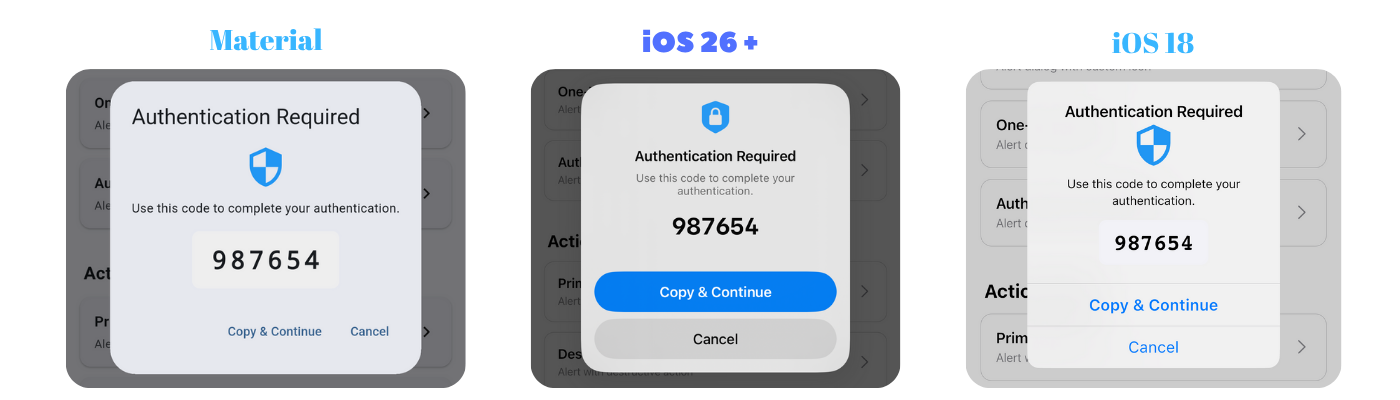
AdaptiveAlertDialog.show(
  context: context,
  title: 'Confirmar',
  message: '¿Seguro que quieres continuar?',
  icon: 'checkmark.circle.fill',
  actions: [
    AlertAction(
      title: 'Cancelar',
      style: AlertActionStyle.cancel,
      onPressed: () {},
    ),
    AlertAction(
      title: 'Confirmar',
      style: AlertActionStyle.primary,
      onPressed: () {},
    ),
  ],
);

// Con campo de texto: el resultado es lo que escribió el usuario
final result = await AdaptiveAlertDialog.show(
  context: context,
  title: 'Tu nombre',
  message: 'Escríbelo aquí',
  icon: 'person.fill',
  input: AdaptiveAlertDialogInput(
    placeholder: 'Nombre',
    keyboardType: TextInputType.text,
  ),
  actions: [
    AlertAction(title: 'Cancelar', style: AlertActionStyle.cancel, onPressed: () {}),
    AlertAction(title: 'Enviar', style: AlertActionStyle.primary, onPressed: () {}),
  ],
);
if (result != null) {
  print('Escribió: $result');
}AdaptiveContextMenu(
actions: [
AdaptiveContextMenuAction(
title: 'Editar',
icon: PlatformInfo.isIOS ? CupertinoIcons.pencil : Icons.edit,
onPressed: () {},
),
AdaptiveContextMenuAction(
title: 'Eliminar',
icon: PlatformInfo.isIOS ? CupertinoIcons.trash : Icons.delete,
isDestructive: true,
onPressed: () {},
),
],
child: Container(
padding: EdgeInsets.all(16),
child: Text('Mantén presionado'),
),
)iOS: CupertinoContextMenu con preview y animaciones nativas. Android: PopupMenuButton de Material.
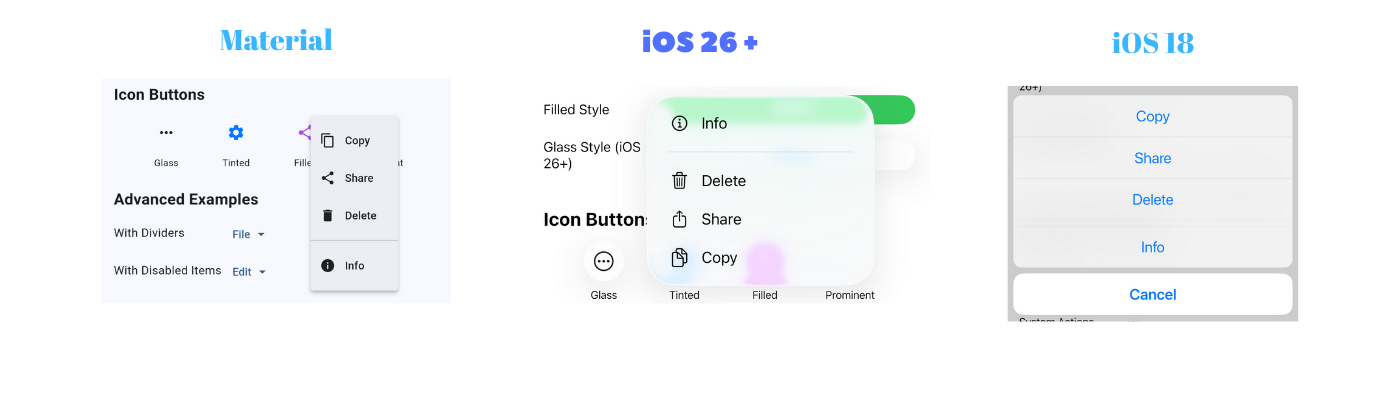
AdaptivePopupMenuButton.text<String>(
  label: 'Opciones',
  items: [
    AdaptivePopupMenuItem(
      label: 'Editar',
      icon: PlatformInfo.isIOS26OrHigher() ? 'pencil' : Icons.edit,
      value: 'edit',
    ),
    AdaptivePopupMenuItem(
      label: 'Eliminar',
      icon: PlatformInfo.isIOS26OrHigher() ? 'trash' : Icons.delete,
      value: 'delete',
    ),
  ],
  onSelected: (index, item) {
    print('Seleccionó: ${item.value}');
  },
)

AdaptiveSegmentedControl(
  labels: ['Uno', 'Dos', 'Tres'],
  selectedIndex: 0,
  onValueChanged: (index) {
    print('Seleccionó: $index');
  },
)

// Con SF Symbols en iOS
AdaptiveSegmentedControl(
  labels: [],
  sfSymbols: ['house.fill', 'person.fill', 'gear'],
  selectedIndex: 0,
  onValueChanged: (index) {},
)


AdaptiveSwitch(
  value: true,
  onChanged: (value) {
    print('Switch: $value');
  },
)

AdaptiveSlider(
  value: 0.5,
  onChanged: (value) {
    print('Slider: $value');
  },
  min: 0.0,
  max: 1.0,
)AdaptiveCheckbox(
value: true,
onChanged: (value) {
print('Checkbox: $value');
},
)
// Tristate: true, false o null
AdaptiveCheckbox(
value: null,
tristate: true,
onChanged: (value) {},
)
// Radio buttons
enum Options { opcion1, opcion2, opcion3 }
Options? _seleccion = Options.opcion1;
AdaptiveRadio<Options>(
value: Options.opcion1,
groupValue: _seleccion,
onChanged: (Options? value) {
setState(() {
_seleccion = value;
});
},
)AdaptiveCard(
padding: EdgeInsets.all(16),
child: Text('Contenido de la tarjeta'),
)
// Con estilo personalizado
AdaptiveCard(
padding: EdgeInsets.all(16),
color: Colors.blue.withValues(alpha: 0.1),
borderRadius: BorderRadius.circular(20),
elevation: 8, // Solo Android
child: Column(
children: [
Text('Tarjeta personalizada'),
Text('Con varios elementos'),
],
),
)AdaptiveBadge(
count: 5,
child: Icon(Icons.notifications),
)
AdaptiveBadge(
label: 'NUEVO',
backgroundColor: Colors.red,
child: Icon(Icons.mail),
)AdaptiveTooltip(
message: 'Este es un tooltip',
child: Icon(Icons.info),
)
// Que aparezca arriba en vez de abajo
AdaptiveTooltip(
message: 'Tooltip arriba',
preferBelow: false,
child: Icon(Icons.help),
)// Básico
AdaptiveSnackBar.show(
context,
message: '¡Operación completada!',
type: AdaptiveSnackBarType.success,
)
// Con botón de acción
AdaptiveSnackBar.show(
context,
message: 'Archivo eliminado',
type: AdaptiveSnackBarType.info,
action: 'Deshacer',
onActionPressed: () {
// Deshacer
},
)
// Tipos disponibles
AdaptiveSnackBar.show(context, message: 'Info', type: AdaptiveSnackBarType.info);
AdaptiveSnackBar.show(context, message: 'Éxito', type: AdaptiveSnackBarType.success);
AdaptiveSnackBar.show(context, message: 'Advertencia', type: AdaptiveSnackBarType.warning);
AdaptiveSnackBar.show(context, message: 'Error', type: AdaptiveSnackBarType.error);iOS: banner arriba con animaciones y descarte al tocar. Android: Material SnackBar abajo.
// Fecha
final fecha = await AdaptiveDatePicker.show(
  context: context,
  initialDate: DateTime.now(),
  firstDate: DateTime(2020),
  lastDate: DateTime(2030),
);

// Hora (formato 24h)
final hora = await AdaptiveTimePicker.show(
  context: context,
  initialTime: TimeOfDay.now(),
  use24HourFormat: true,
);

if (fecha != null) {
  print('Fecha: $fecha');
}iOS: CupertinoDatePicker en un bottom sheet con Cancelar/Listo. Android: diálogos de Material.
AdaptiveListTile(
  leading: Icon(Icons.person),
  title: Text('Perfil'),
  subtitle: Text('Ver tu perfil'),
  trailing: Icon(Icons.chevron_right),
  onTap: () {
    // Manejar tap
  },
)

// Con switch integrado
AdaptiveListTile(
  title: Text('Activar función'),
  trailing: AdaptiveSwitch(
    value: switchValue,
    onChanged: (value) {},
  ),
)// Campo de texto básico
AdaptiveTextField(
placeholder: 'Ingresa tu nombre',
onChanged: (value) {
print('Texto: $value');
},
)
// Contraseña
AdaptiveTextField(
placeholder: 'Contraseña',
obscureText: true,
prefixIcon: Icon(
PlatformInfo.isIOS ? CupertinoIcons.lock : Icons.lock,
),
)
// Campo de formulario con validación
AdaptiveTextFormField(
placeholder: 'Email',
keyboardType: TextInputType.emailAddress,
validator: (value) {
if (value == null || value.isEmpty) {
return 'Ingresa tu email';
}
if (!value.contains('@')) {
return 'Email no válido';
}
return null;
},
onSaved: (value) => _email = value,
)AdaptiveFloatingActionButton(
onPressed: () {},
child: Icon(Icons.add),
)
AdaptiveFloatingActionButton(
onPressed: () {},
mini: true,
child: Icon(Icons.edit),
)// Sección agrupada (estilo Ajustes de iOS)
AdaptiveFormSection.insetGrouped(
header: Text('Ajustes'),
children: [
CupertinoFormRow(
prefix: Text('Notificaciones'),
child: AdaptiveSwitch(value: true, onChanged: (v) {}),
),
],
)
// Acordeón expandible
AdaptiveExpansionTile(
leading: Icon(Icons.settings),
title: Text('Ajustes avanzados'),
subtitle: Text('Toca para expandir'),
children: [
ListTile(title: Text('Opción 1')),
ListTile(title: Text('Opción 2')),
],
)AdaptiveTabBarView(
tabs: ['Recientes', 'Populares', 'Tendencias'],
children: [
RecientesPage(),
PopularesPage(),
TendenciasPage(),
],
onTabChanged: (index) {
print('Tab: $index');
},
)import 'package:adaptive_liquid_glass/adaptive_liquid_glass.dart';
if (PlatformInfo.isIOS) {
print('Estamos en iOS');
}
if (PlatformInfo.isAndroid) {
print('Estamos en Android');
}
// ¿iOS 26 o superior? (Liquid Glass disponible)
if (PlatformInfo.isIOS26OrHigher()) {
print('Usando funciones de iOS 26+');
}
// ¿Versión vieja? (widgets Cupertino)
if (PlatformInfo.isIOS18OrLower()) {
print('Usando widgets legacy');
}
// Número de versión y rangos
int version = PlatformInfo.iOSVersion; // ej. 26
if (PlatformInfo.isIOSVersionInRange(24, 26)) {
print('Entre iOS 24 y 26');
}
String descripcion = PlatformInfo.platformDescription; // ej. "iOS 26"- En iOS 26+, los widgets se renderizan con platform views nativas (
UiKitView): son componentes reales de UIKit incrustados en Flutter, comunicados por platform channels. El Liquid Glass lo dibuja UIKit, no Flutter. - En iOS 25-, se usan widgets Cupertino tradicionales (el paquete no obliga a subir el deployment target de tu app a iOS 26).
- En Android, Material 3 puro.
- Agrupación de vidrio: superficies nativas cercanas pueden fundirse en sus bordes con
UIGlassContainerEffect, pero solo si viven dentro de la misma platform view; UIKit no puede fusionar platform views separadas de Flutter.
(No confundir con AdaptiveBottomNavigationBar.)
Search tab bar nativa de iOS 26+ con UITabBarController que transforma la tab en una barra de búsqueda al seleccionarla:
import 'package:adaptive_liquid_glass/adaptive_liquid_glass.dart';

await IOS26NativeSearchTabBar.enable(
  tabs: [
    const NativeTabConfig(title: 'Home', sfSymbol: 'house.fill'),
    const NativeTabConfig(
      title: 'Search',
      sfSymbol: 'magnifyingglass',
      isSearchTab: true, // Esta tab se transforma en búsqueda
    ),
    const NativeTabConfig(title: 'Profile', sfSymbol: 'person.fill'),
  ],
  selectedIndex: 0,
  onTabSelected: (index) {},
  onSearchQueryChanged: (query) {},
  onSearchSubmitted: (query) {},
  onSearchCancelled: () {},
);

// Desactivar al terminar
await IOS26NativeSearchTabBar.disable();
¿Por qué es experimental? Reemplaza el root view controller de Flutter por una UITabBarController nativa, y eso choca con la arquitectura de Flutter: el ciclo de vida de los widgets puede fallar, Navigator.pop() se vuelve poco confiable, el estado (Provider/Riverpod/Bloc) puede perderse, el hot reload no funciona y puede haber fugas de memoria.
En resumen: ✅ para prototipos y demos. ❌ para producción.
- ✅ AdaptiveApp — Configuración de la app por plataforma (temas + router)
- ✅ AdaptiveAppBar — Barra superior centralizada
- ✅ AdaptiveBottomNavigationBar — Navegación inferior centralizada
- ✅ AdaptiveScaffold — Estructura de pantalla con toolbar/tab bar nativas opcionales
- ✅ AdaptiveButton — Botones nativos de iOS 26+
- ✅ AdaptiveSegmentedControl — Controles segmentados nativos
- ✅ AdaptiveSwitch — Switches nativos
- ✅ AdaptiveSlider — Sliders nativos
- ✅ AdaptiveCheckbox — Checkboxes adaptativos
- ✅ AdaptiveRadio — Radio buttons adaptativos
- ✅ AdaptiveCard — Tarjetas por plataforma
- ✅ AdaptiveBadge — Insignias de notificación
- ✅ AdaptiveTooltip — Tooltips por plataforma
- ✅ AdaptiveSnackBar — Notificaciones por plataforma
- ✅ AdaptiveAlertDialog — Alertas nativas con campo de texto
- ✅ AdaptiveContextMenu — Menús contextuales de presión larga
- ✅ AdaptivePopupMenuButton — Menús popup nativos
- ✅ AdaptiveDatePicker — Selector de fechas por plataforma
- ✅ AdaptiveTimePicker — Selector de horas por plataforma
- ✅ AdaptiveListTile — Tiles de lista por plataforma
- ✅ AdaptiveTextField — Campos de texto por plataforma
- ✅ AdaptiveTextFormField — Campos de formulario con validación
- ✅ AdaptiveFloatingActionButton — Botones flotantes por plataforma
- ✅ AdaptiveFormSection — Secciones de formulario agrupadas
- ✅ AdaptiveExpansionTile — Acordeones modernos
- ✅ AdaptiveTabBarView — Tabs deslizables horizontales
⚠️ IOS26NativeSearchTabBar — EXPERIMENTAL (solo iOS 26+)
No hace falta compilar nada: descarga el APK listo para instalar en cualquier Android 6.0+:
- 📲 Descargar APK (última versión) — siempre apunta al build más reciente
- 📦 Ver todas las versiones del APK
El APK se recompila automáticamente con GitHub Actions cada vez que se actualiza el paquete.
Para ver todo en vivo desde el código:
git clone https://github.com/ledexsoft/adaptive_liquid_glass.git
cd adaptive_liquid_glass/example
flutter run
Incluye muestra de todos los widgets, demos interactivos, comparaciones de estilos y modo oscuro.
- Look & feel nativo: que cada widget se sienta de la casa en su plataforma.
- Cero configuración: detección automática de plataforma y versión.
- Conciencia de versión: aprovechar lo nuevo (Liquid Glass) sin romper lo viejo.
- Consistencia: una sola API para todas las plataformas.
- Personalización: overrides cuando los necesites.
- iOS 26+: diseños nativos con Liquid Glass
- iOS 18 o inferior: widgets Cupertino tradicionales
- Fallback automático: degradación transparente
¡Contribuciones bienvenidas! Abre un Issue o envía un Pull Request.
Licencia MIT — consulta el archivo LICENSE.
- Inspirado en cupertino_native
- Human Interface Guidelines de Apple
- Material Design de Google
- 💬 Discussions — Preguntas, ideas y proyectos
- 🐛 Issues — Bugs y solicitudes
- 📖 Guía de contribución — Cómo contribuir